メタマスクの導入
メタマスクのインストール手順
ブラウザーで以下のリンクを開いてください。
Metamaskインストール
以下のような画面が表示されます。
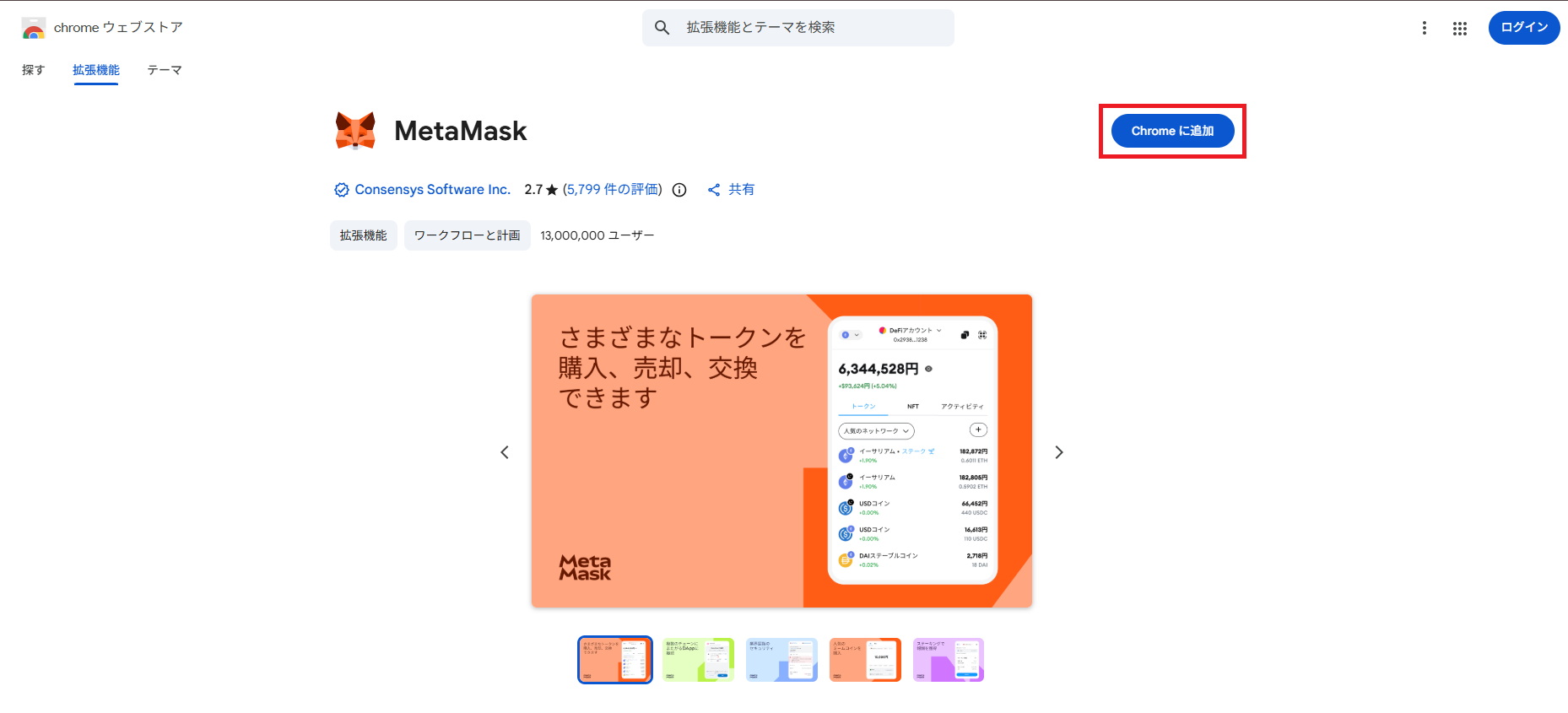 「Chromeに追加」ボタンをクリックしてください。
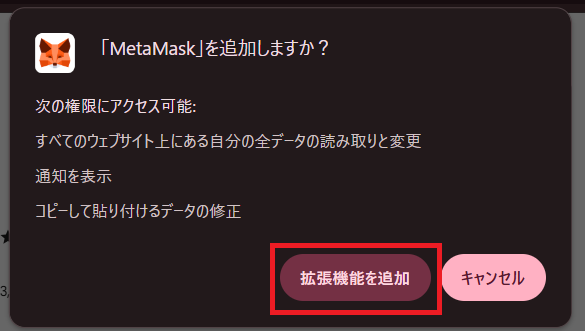 「拡張機能を追加」ボタンをクリックしてください。
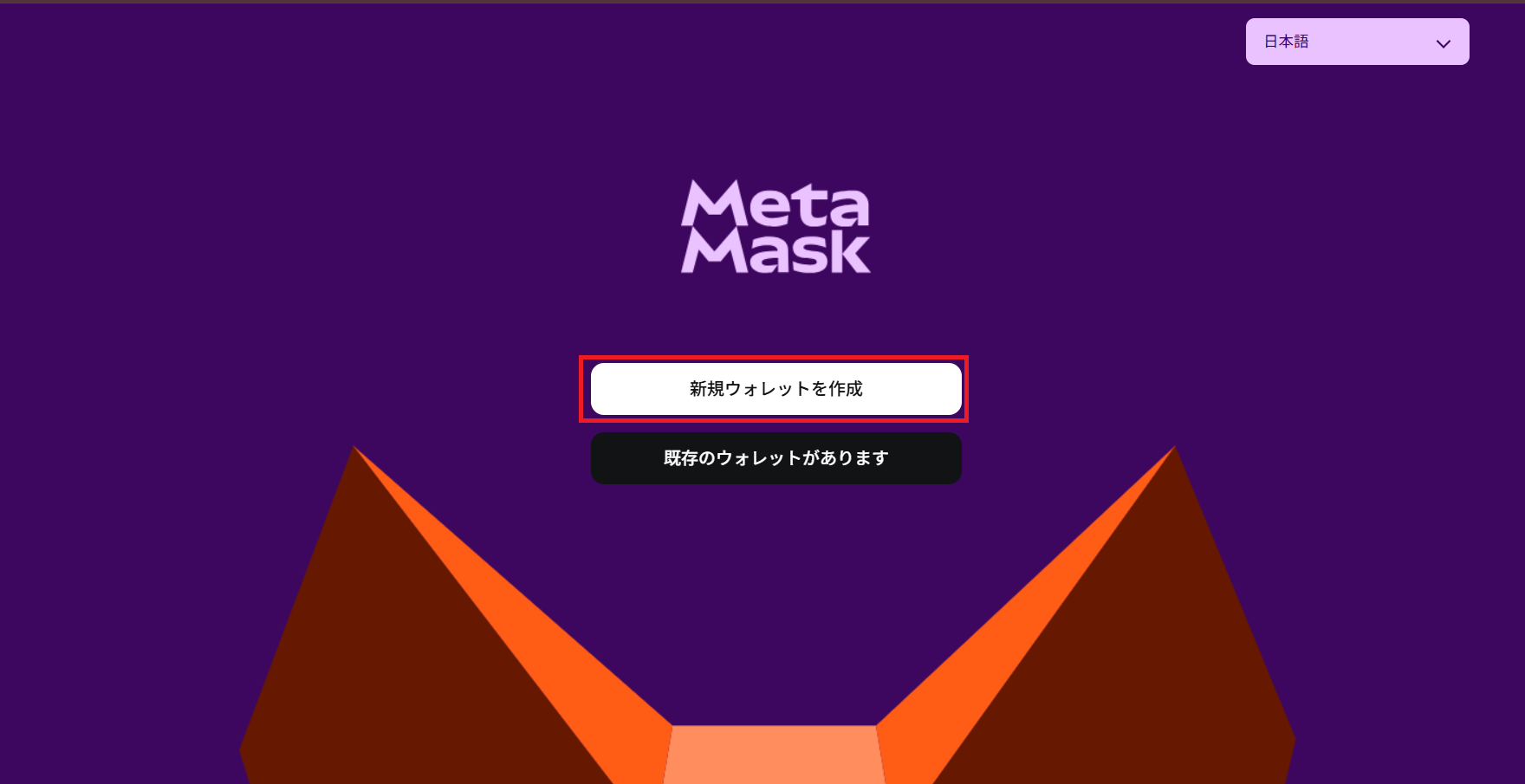 「新規ウォレット作成」ボタンをクリックしてください。
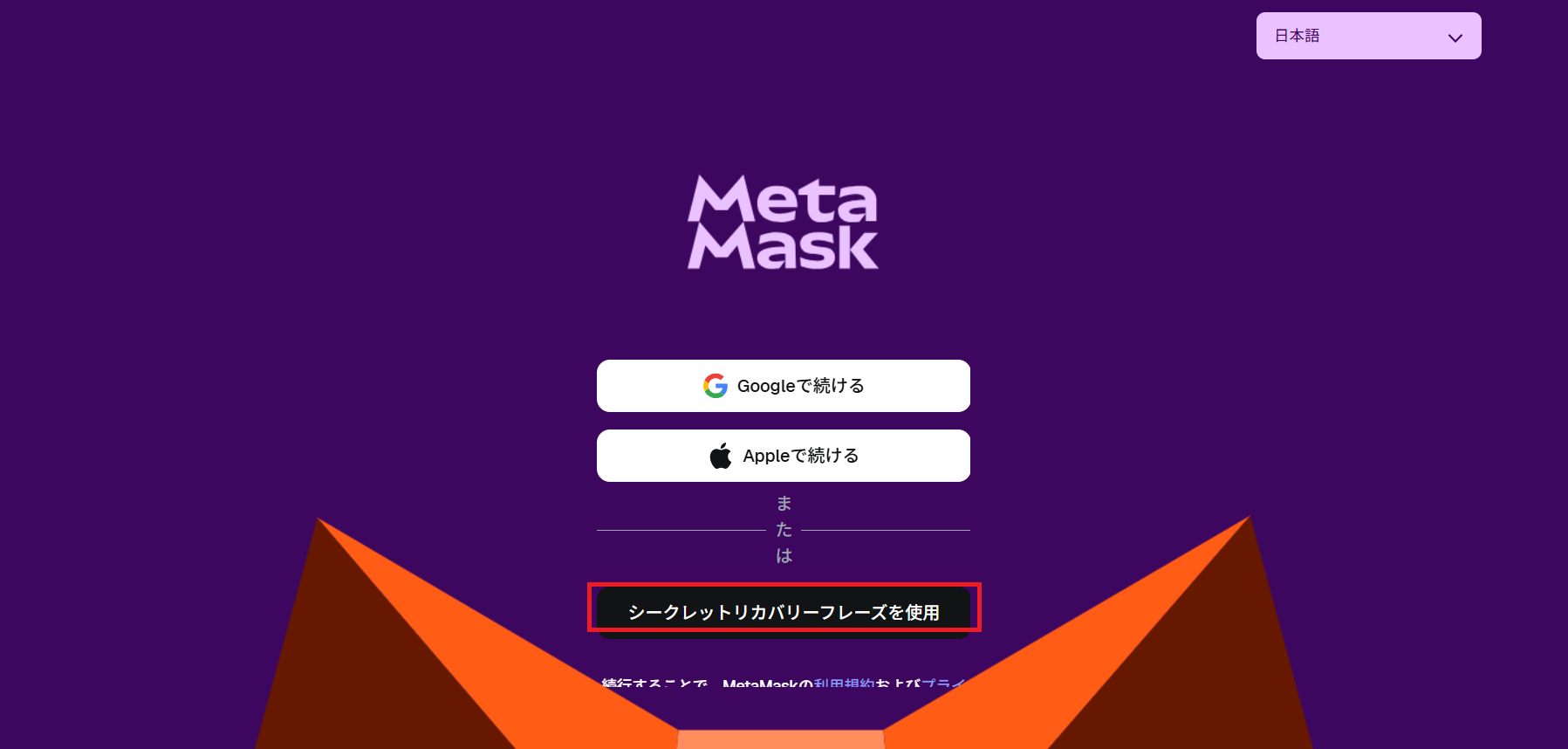 「リカバリーフレーズを使用」ボタンをクリックしてください。
※リカバリーフレーズはメタマスクのアカウントを復活するときに必要です。大切に保存してください。
次にMetamaskのパスワード設定画面が表示されます。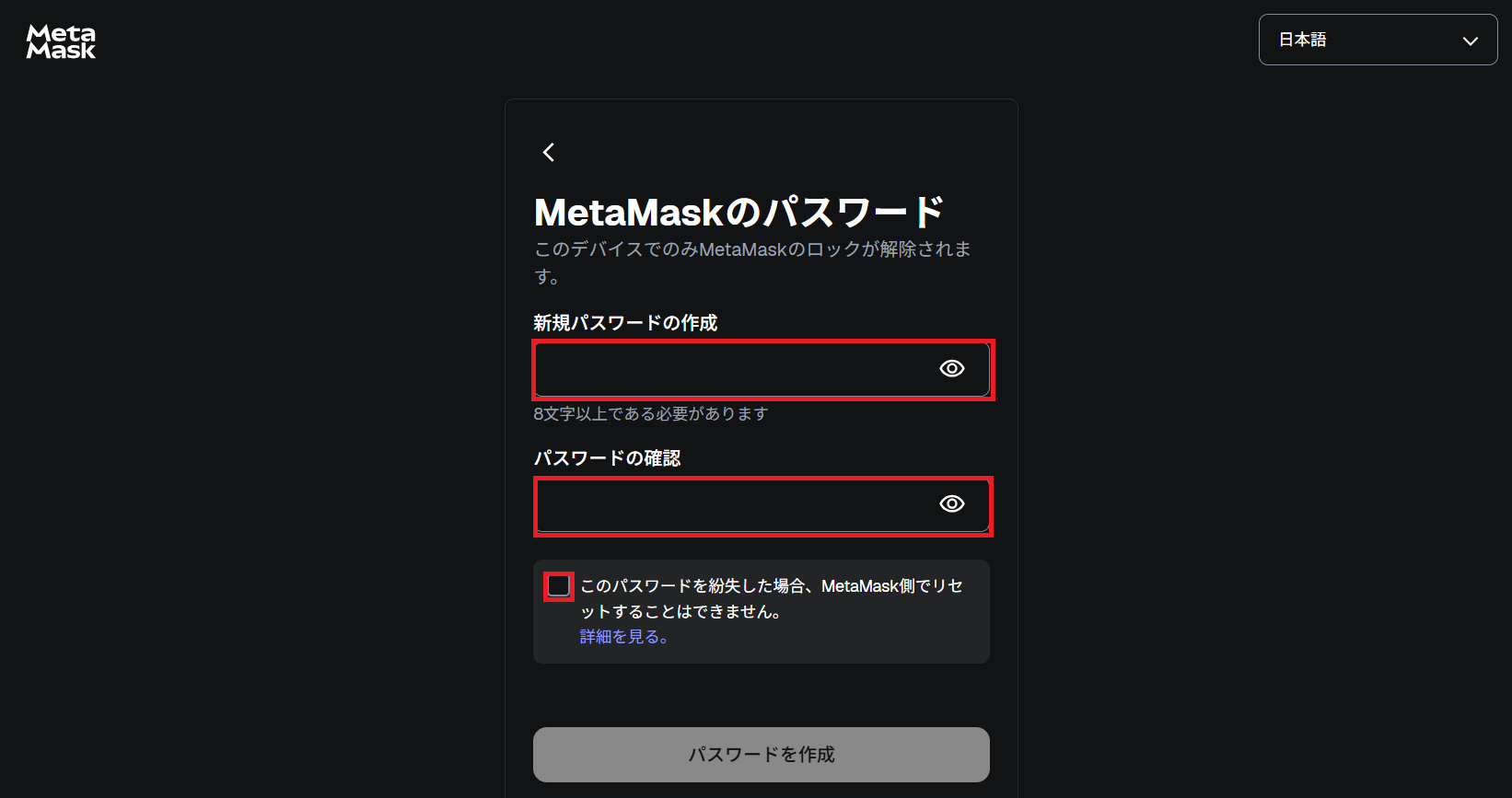 メタマスクを使う際にログインをします。その時に使うパスワードを同じものを2回入力してください。
差し支えなければチェックボックスにチェックしてください。
メタマスクを使う際にログインをします。その時に使うパスワードを同じものを2回入力してください。
差し支えなければチェックボックスにチェックしてください。
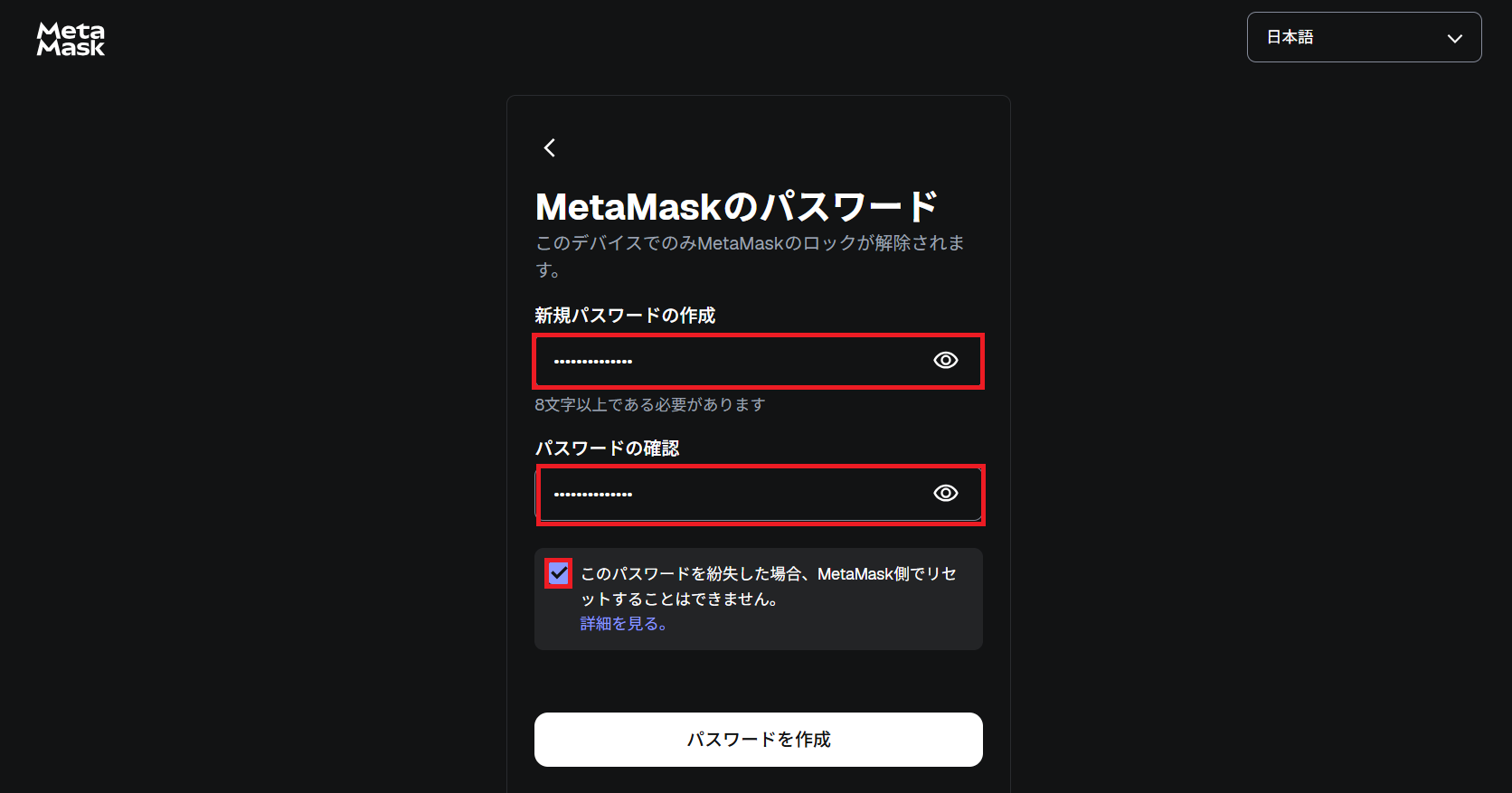 「パスワードを作成」ボタンをクリックしてください。
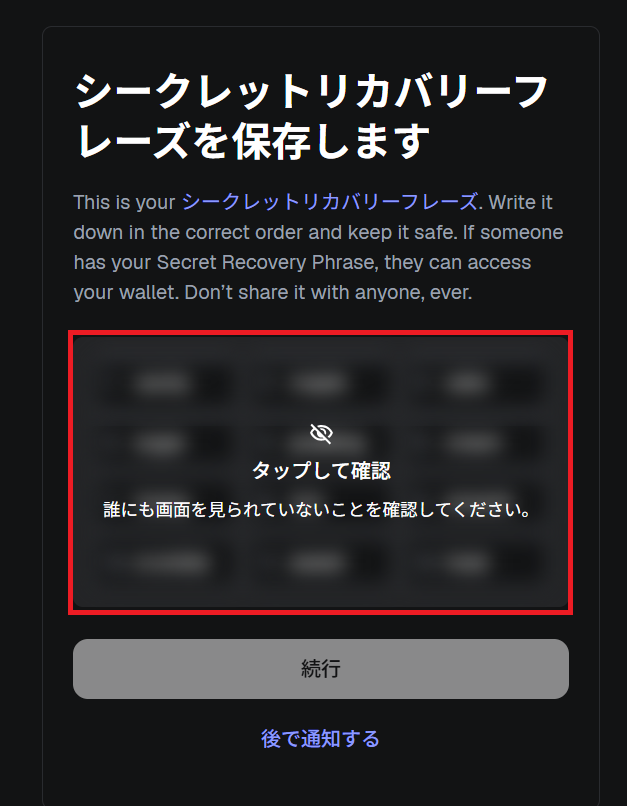 リカバリーフレーズがボヤケタ画面が表示されます。タップして確認をクリックしてください。
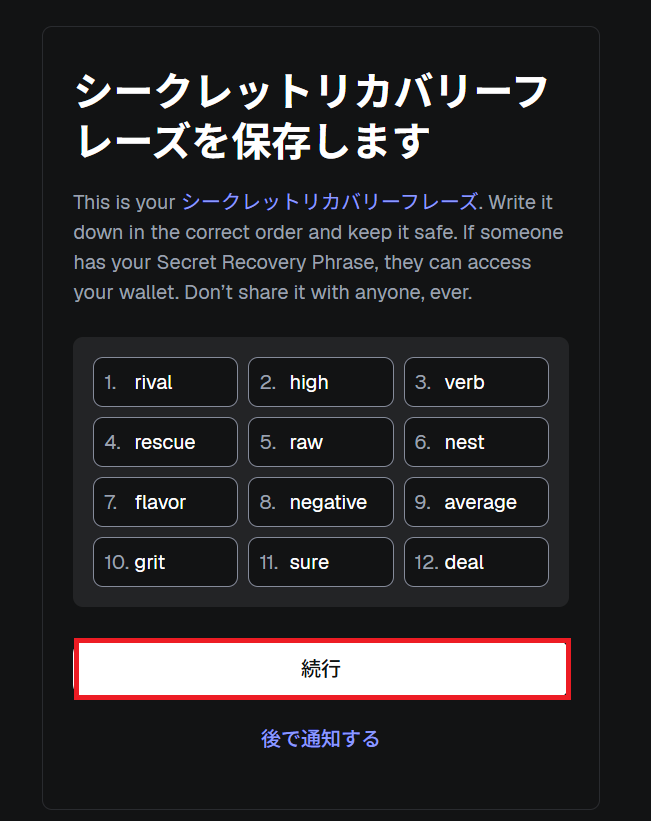 上記のような画面が表示されいます。
リカバリーフレーズがはっきりと表示されますので画面をキャプチャするか紙に書き留めて保存してください。
「続行」ボタンをクリックしてください。確認画面が表示されます。
上記のような画面が表示されいます。
リカバリーフレーズがはっきりと表示されますので画面をキャプチャするか紙に書き留めて保存してください。
「続行」ボタンをクリックしてください。確認画面が表示されます。
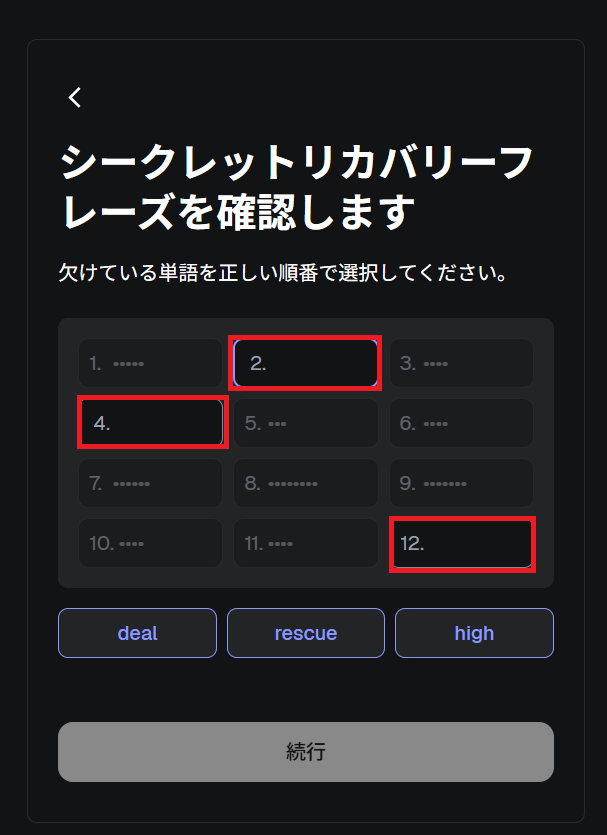 リカバリーフレーズが3か所空白の画面が表示されます。下段の選択肢から選択して空白を埋めてください。
3つ正しければ「続行」ボタンがクリックできるようになりますのでクリックしてください。以下の画面が表示されます。
リカバリーフレーズが3か所空白の画面が表示されます。下段の選択肢から選択して空白を埋めてください。
3つ正しければ「続行」ボタンがクリックできるようになりますのでクリックしてください。以下の画面が表示されます。
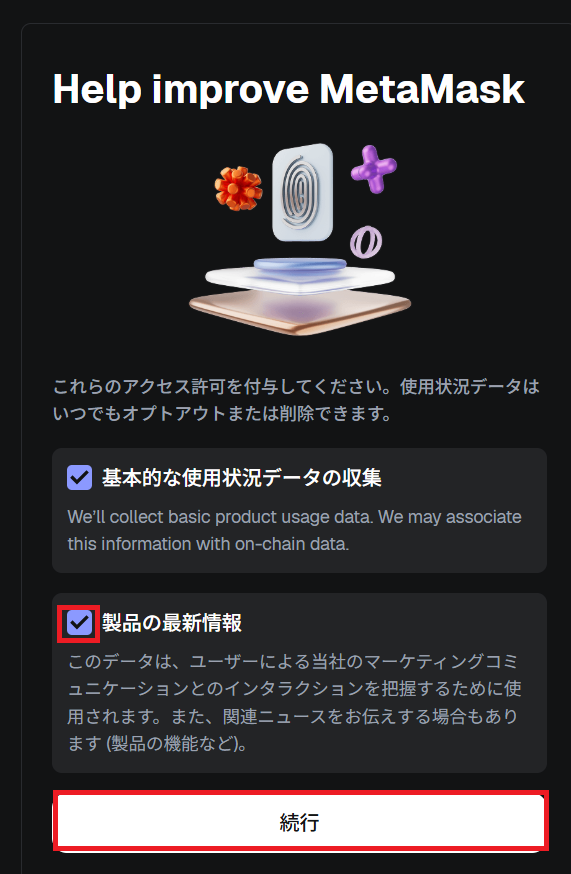 「製品の最新情報」にチェックして、「続行」ボタンをクリックしてください。
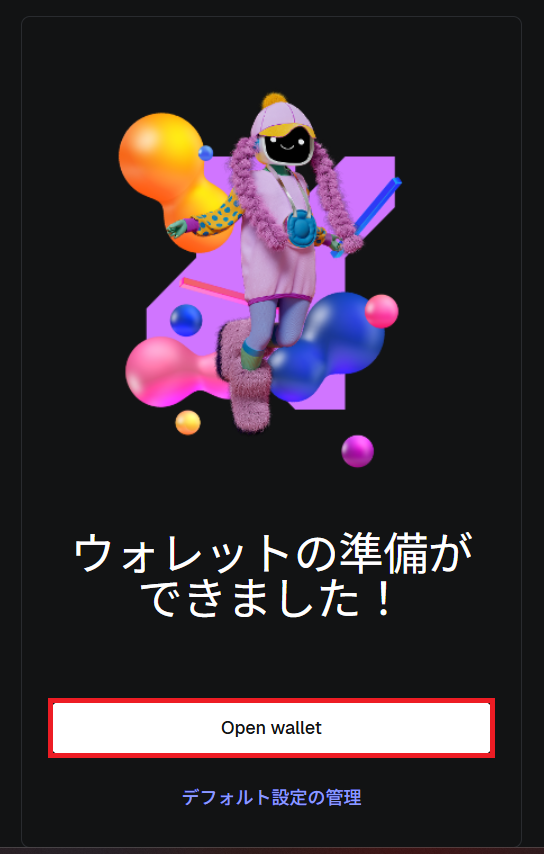 「Open Wallet」ボタンをクリックして次の手順にすすんでください。
Metamaskインストール
以下のような画面が表示されます。
「Chromeに追加」ボタンをクリックしてください。
「拡張機能を追加」ボタンをクリックしてください。
「新規ウォレット作成」ボタンをクリックしてください。
「リカバリーフレーズを使用」ボタンをクリックしてください。※リカバリーフレーズはメタマスクのアカウントを復活するときに必要です。大切に保存してください。
次にMetamaskのパスワード設定画面が表示されます。
メタマスクを使う際にログインをします。その時に使うパスワードを同じものを2回入力してください。
差し支えなければチェックボックスにチェックしてください。
「パスワードを作成」ボタンをクリックしてください。
リカバリーフレーズがボヤケタ画面が表示されます。タップして確認をクリックしてください。
上記のような画面が表示されいます。
リカバリーフレーズがはっきりと表示されますので画面をキャプチャするか紙に書き留めて保存してください。
「続行」ボタンをクリックしてください。確認画面が表示されます。
リカバリーフレーズが3か所空白の画面が表示されます。下段の選択肢から選択して空白を埋めてください。
3つ正しければ「続行」ボタンがクリックできるようになりますのでクリックしてください。以下の画面が表示されます。
「製品の最新情報」にチェックして、「続行」ボタンをクリックしてください。
「Open Wallet」ボタンをクリックして次の手順にすすんでください。Avaxチェーンの追加とJPYCコインの追加手順
一旦メタマスクを終了した方はログインしてください。以下のような画面が表示されます。
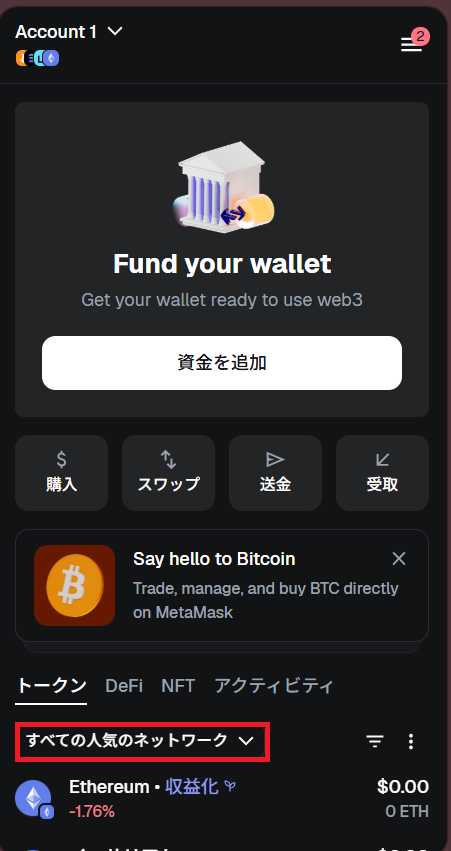 ここで「すべての人気のネットワーク」をクリックしてください。
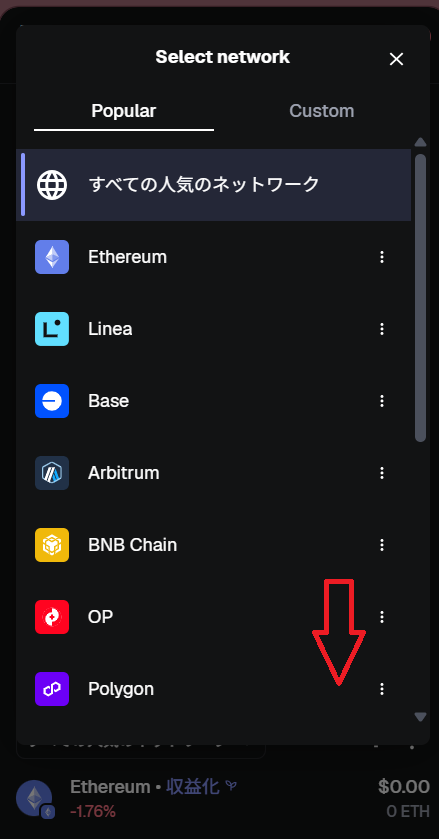 人気のネットワークの一覧が表示されます。下にスクロールしてください。
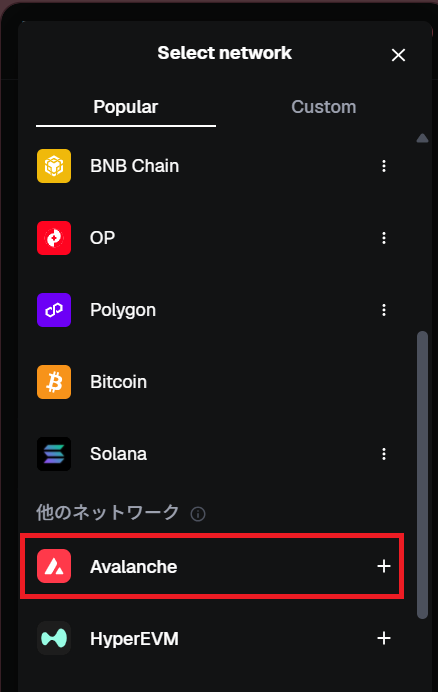 Avalanceの右横の「+」ボタンをクリックしてください。Avaxが常時表示されるようになります。
一番下までスクロールして AVAXを見つけてください。
Avalanceの右横の「+」ボタンをクリックしてください。Avaxが常時表示されるようになります。
一番下までスクロールして AVAXを見つけてください。
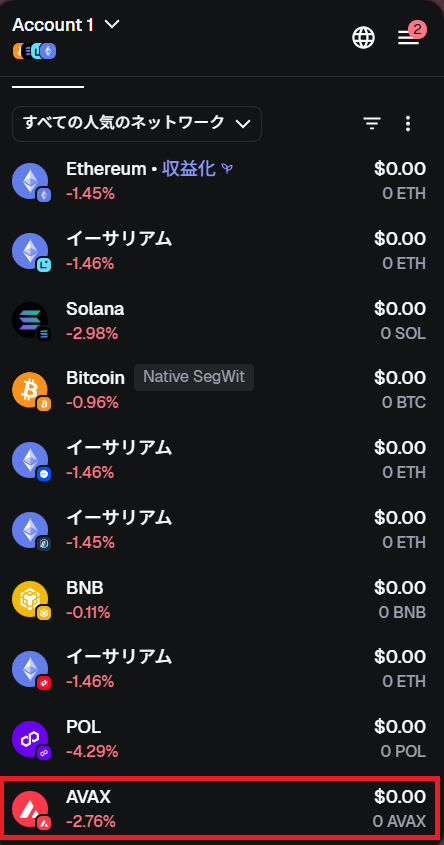 次にJPYCトークンを追加します。長方形の赤枠をクリックしてください。すると
「トークンをインポート」ボタンが表示されますのでクリックしてください。
次にJPYCトークンを追加します。長方形の赤枠をクリックしてください。すると
「トークンをインポート」ボタンが表示されますのでクリックしてください。
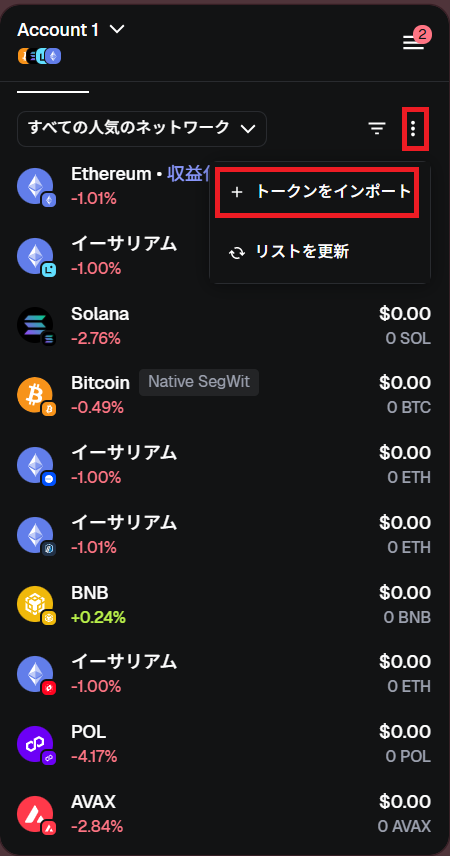 以下の画面が表示されます。
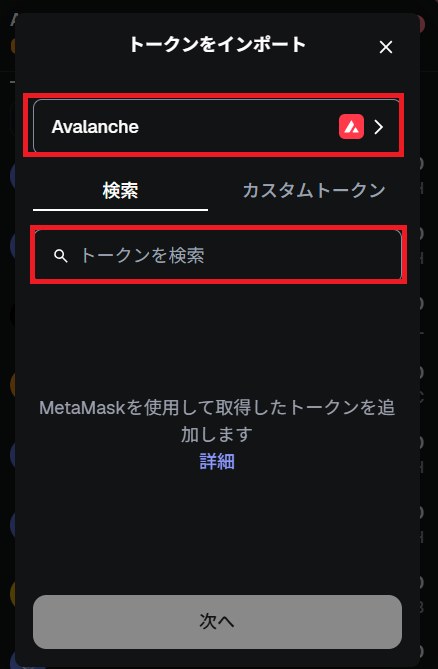 「トークンを検索」と表示されているテキストボックスに以下のJPYCのコントラクトアドレスを入力してください。
0xE7C3D8C9a439feDe00D2600032D5dB0Be71C3c29
JPYC Coinのアイコンとチェックボックスが表示されます。
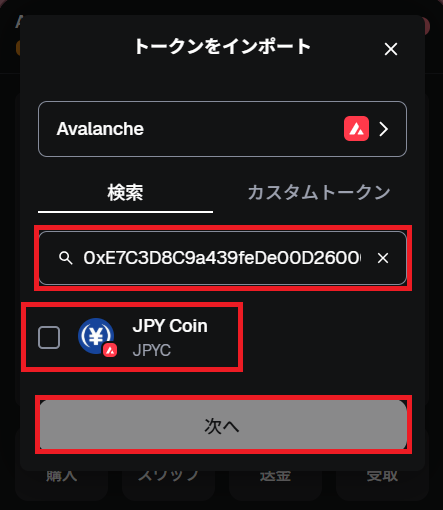 JPYC Coinのチェックボックスをチェックしてください。
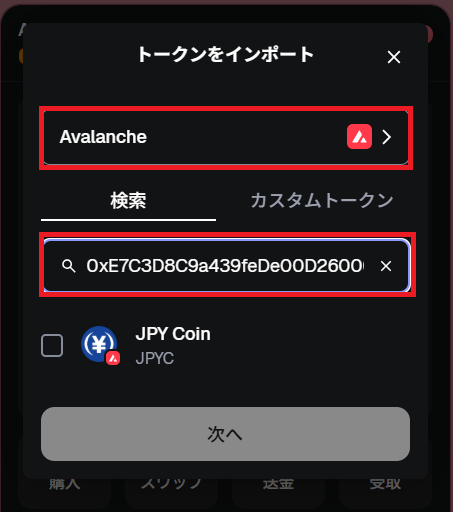 「次へ」ボタンがクリックできるようになります。「次へ」ボタンをクリックしてください。
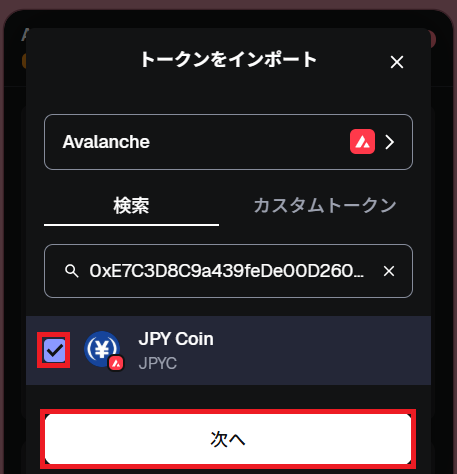 トークンをインポートするか確認画面が表示されます。「インポート」ボタンをクリックしてください。
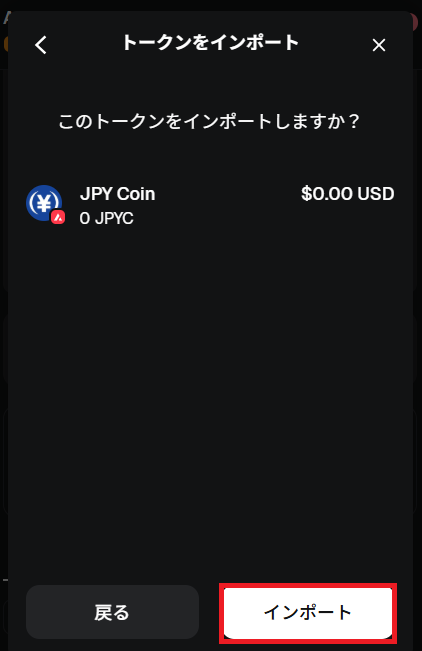 トークンがインポートされました。JPYCをインポートされました、と表示されます。
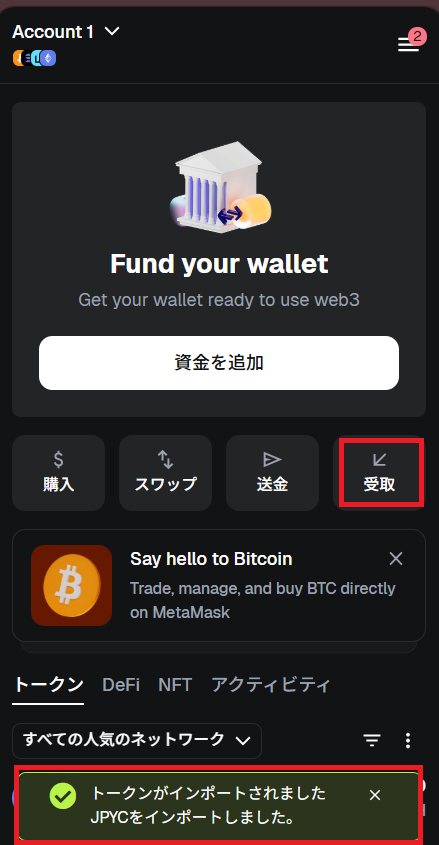 上記の画面で「受取」ボタンをクリックしてください。
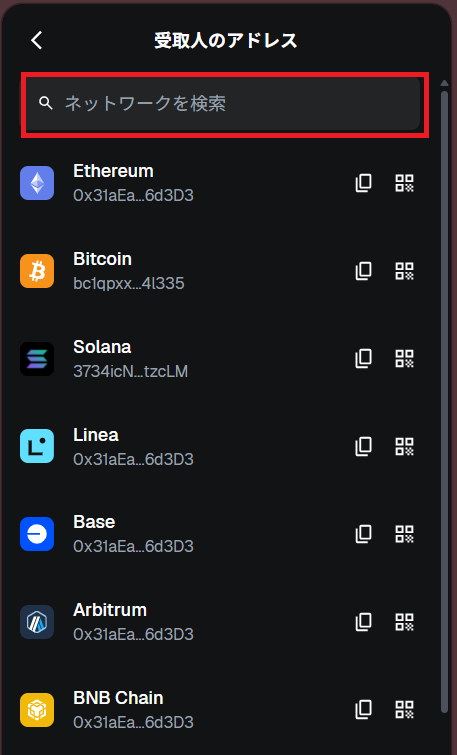 検索ボックスから「Avax」と入力してください。
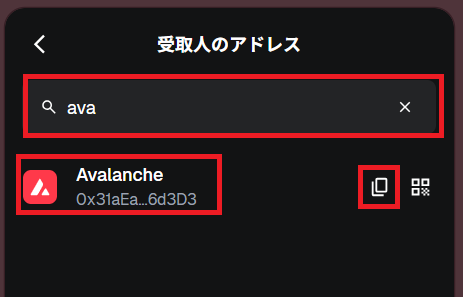 Avalancheの右横の「コピー」ボタンをクリックしてください。
クリップボードにウォレットアドレスがコピーされます。
これがあなたのAvaxとJPYCのウォレットアドレスです。ペーストして保存してください。
Avalancheの右横の「コピー」ボタンをクリックしてください。
クリップボードにウォレットアドレスがコピーされます。
これがあなたのAvaxとJPYCのウォレットアドレスです。ペーストして保存してください。
ここで「すべての人気のネットワーク」をクリックしてください。
人気のネットワークの一覧が表示されます。下にスクロールしてください。
Avalanceの右横の「+」ボタンをクリックしてください。Avaxが常時表示されるようになります。
一番下までスクロールして AVAXを見つけてください。
次にJPYCトークンを追加します。長方形の赤枠をクリックしてください。すると
「トークンをインポート」ボタンが表示されますのでクリックしてください。
以下の画面が表示されます。
「トークンを検索」と表示されているテキストボックスに以下のJPYCのコントラクトアドレスを入力してください。0xE7C3D8C9a439feDe00D2600032D5dB0Be71C3c29
JPYC Coinのアイコンとチェックボックスが表示されます。
JPYC Coinのチェックボックスをチェックしてください。
「次へ」ボタンがクリックできるようになります。「次へ」ボタンをクリックしてください。
トークンをインポートするか確認画面が表示されます。「インポート」ボタンをクリックしてください。
トークンがインポートされました。JPYCをインポートされました、と表示されます。
上記の画面で「受取」ボタンをクリックしてください。
検索ボックスから「Avax」と入力してください。
Avalancheの右横の「コピー」ボタンをクリックしてください。
クリップボードにウォレットアドレスがコピーされます。
これがあなたのAvaxとJPYCのウォレットアドレスです。ペーストして保存してください。